
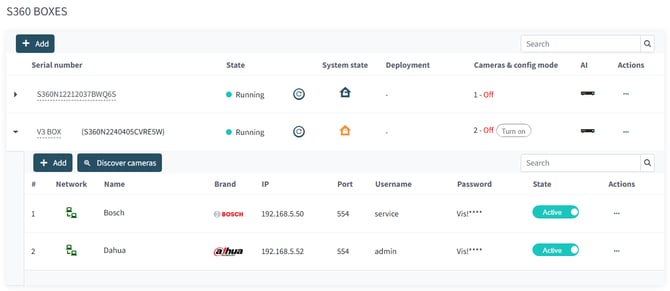
Aggiungere manualmente una telecamera
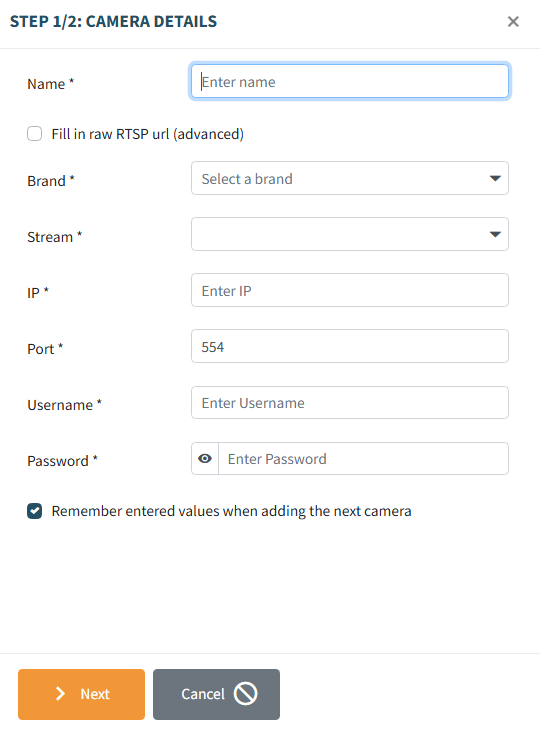
- Brand: Se la marca della telecamera non è nell’elenco, inserisci manualmente il link RTSP della telecamera.
- Stream: Seleziona lo stream che Secury360 deve analizzare.
- IP: Inserisci l’indirizzo IP della telecamera.
- Port: È la porta dello S360 box e per impostazione predefinita è sempre 554.
- Username: Inserisci il nome utente per accedere alla telecamera.
- Password: Inserisci la password per accedere alla telecamera.
- Partition: Assegna la telecamera a una partizione specifica (vedi S360 boxes > Partitions & I/O config).
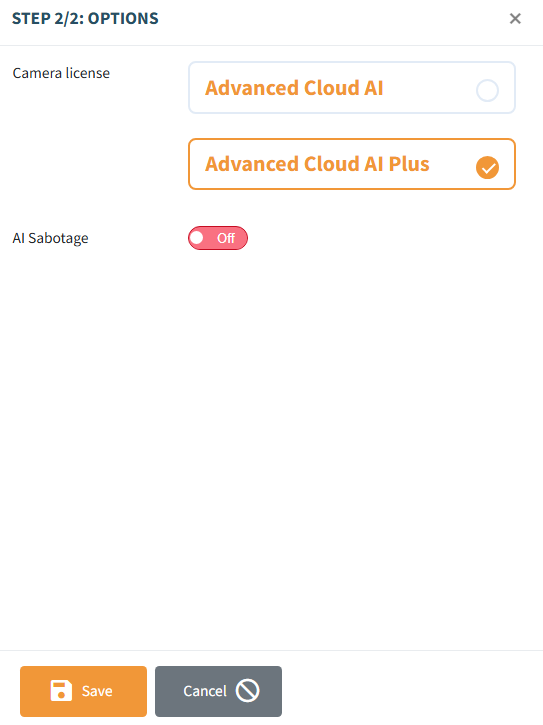
- Seleziona la licenza della telecamera desiderata.
- Abilita AI sabotage detection se necessario.
Stato della telecamera
Quando la telecamera è impostata su Active, il rilevamento è abilitato e la licenza viene fatturata. Con Inactive, il rilevamento è disabilitato e la licenza non viene fatturata.
Trovare le telecamere tramite scansione della sottorete
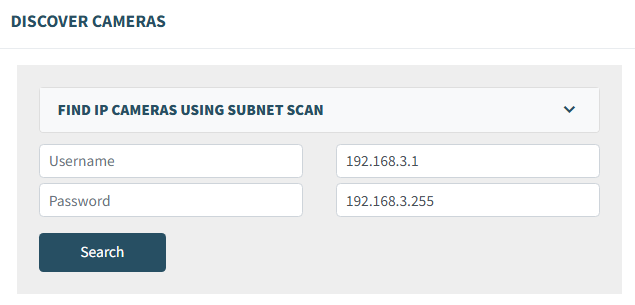
- Fai clic su "Discover cameras".
- Inserisci l’indirizzo IP della telecamera IP.
- Se l’indirizzo IP non è noto o vuoi aggiungere più telecamere dello stesso produttore:
- Inserisci l’intervallo IP desiderato.
- Inserisci nome utente e password.
- Fai clic su search per avviare la scansione.
- Al termine della scansione viene visualizzato un elenco delle telecamere IP trovate.
- Seleziona i dispositivi da aggiungere e completa la procedura.