
1 Suchen oder erstellen Sie ein Konto
Öffnen Sie Account management. Verwenden Sie Accounts, um einen Benutzer zu suchen, und Add account, um ein Konto hinzuzufügen. Prüfen Sie zuerst, ob es bereits existiert. Mit Groups verwalten Sie Gruppen; mit Roles and permissions öffnen Sie die Rollenübersicht.
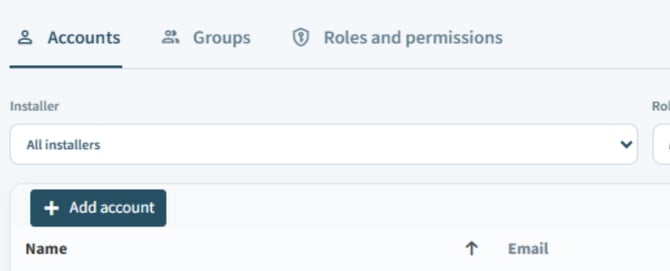 Accounts und die Schaltfläche Add account.
Prüfen Sie unter Account Name, E-Mail-Adresse und Preferred language. Verwenden Sie ein individuelles Konto und vergewissern Sie sich vor einer Zugriffsänderung, dass es sich um die richtige Person handelt.
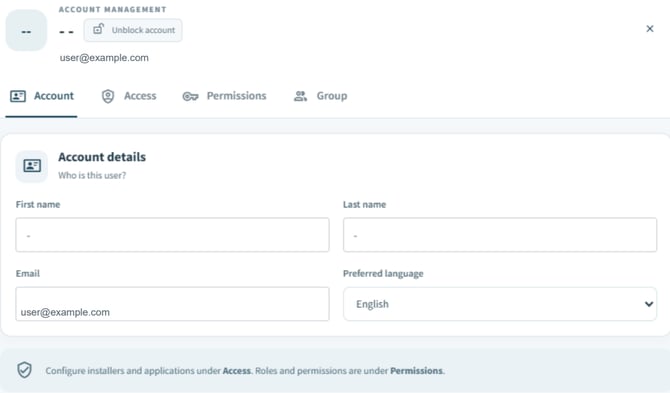 Kontodetails und die vier Verwaltungsregisterkarten.
2 Konfigurieren Sie den Zugriff
Access legt fest, auf welche Umgebungen eine Person zugreifen kann. Wählen Sie zuerst den Errichter aus, mit dem Sie arbeiten. Aktivieren Sie dann Partner Portal und/oder Mobile app. Die Kundenauswahl für eine Anwendung ersetzt nicht die Auswahl für die andere.
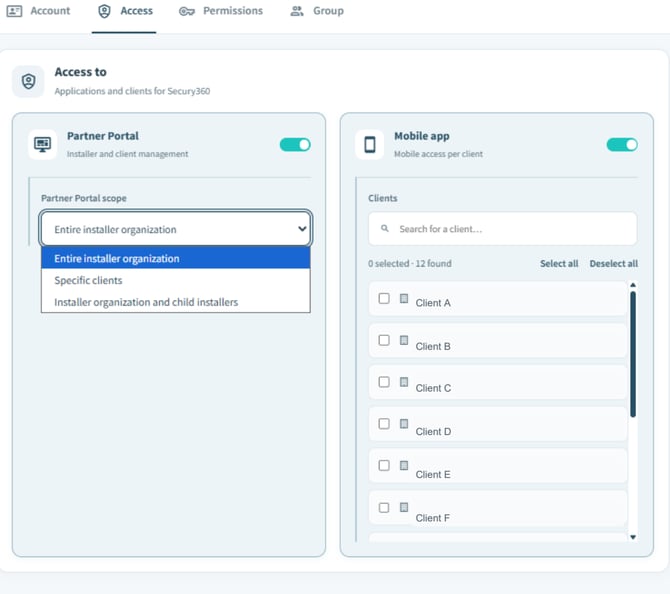 Wählen Sie den Zugriffsbereich für das Portal und die Kunden für die App.
| Entire installer organization | Zugriff innerhalb der gesamten Errichterorganisation. |
|---|---|
| Specific clients | Beschränken Sie den Portalzugriff auf ausgewählte Kunden. |
| Installer organization and child installers | Beziehen Sie untergeordnete Errichter in den Zugriffsbereich ein. |
Wählen Sie unter Mobile app → Clients die benötigten Kunden aus. Verwenden Sie die Suche für eine gezielte Auswahl. Prüfen Sie die Auswahl, bevor Sie zu Permissions wechseln.
3 Legen Sie die Portalberechtigungen fest
Öffnen Sie Permissions → Partner Portal. Wählen Sie eine zur Aufgabe passende Base role. Reader ist ein Ausgangspunkt zum Anzeigen von Informationen; technische und administrative Rollen eignen sich für Aufgaben mit weitergehenden Berechtigungen.
 Wählen Sie die Basisrolle für das Partner Portal.
Zusätzliche Berechtigungen
Erweitern Sie die Basisrolle nur bei Bedarf. Beispiele sind Edit zones, Edit custom schedule only und Create accounts and edit access. Remove installer access and manage managers bietet weitreichende Verwaltungsmöglichkeiten; vergeben Sie diese Berechtigung gezielt.
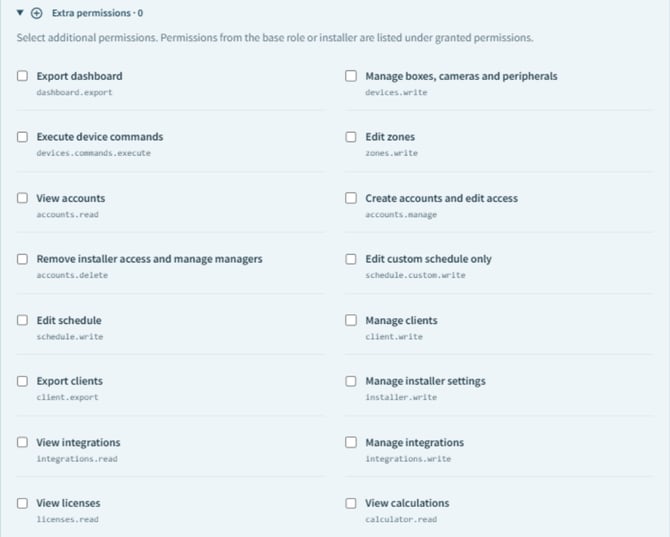 Eine Auswahl zusätzlicher Portalberechtigungen.
Für die SIM-Verwaltung gibt es getrennte Optionen: View SIM data zum Anzeigen von Informationen und Manage SIMs zur Verwaltung.
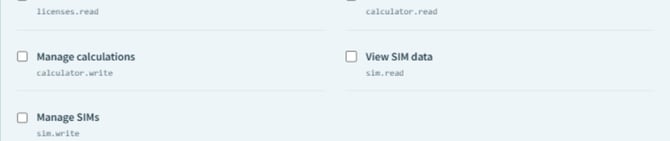 Berechtigungen zum Anzeigen und Verwalten von SIM-Karten.
4 Prüfen Sie die erteilten Berechtigungen
Klappen Sie Granted permissions auf, um die zugewiesenen Berechtigungen zu prüfen. Die Liste zeigt, was Basisrolle und Ergänzungen innerhalb dieses Errichterbereichs erlauben. From role kennzeichnet eine durch die Rolle erteilte Berechtigung.
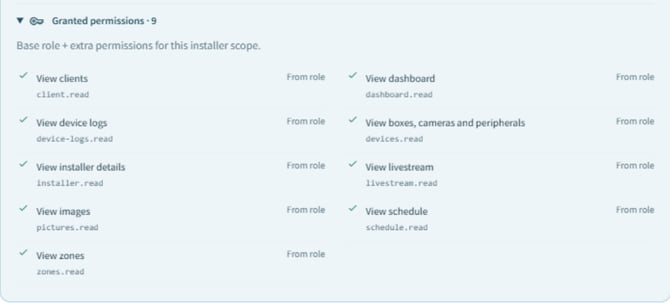 Erteilte Berechtigungen für eine Portalrolle.
Kundenspezifische Ausnahmen
Wenn für den Kundenzugriff mehrere Kunden ausgewählt sind, können Sie kundenspezifische Ausnahmen konfigurieren. Für Kunden ohne Ausnahme gelten die Standardeinstellungen. Bei nur einem ausgewählten Kunden wird der Abschnitt für Ausnahmen nicht angezeigt.
| Default | Client Technician für Kunde A und Kunde B. |
|---|---|
| Ausnahme für Kunde B | Reader, bei Bedarf um Edit zones erweitert. |
| Überprüfung | Testen Sie die technische Verwaltung für A und den eingeschränkteren Zugriff für B. |
Testen Sie nach jeder Änderung sowohl eine erlaubte als auch eine ausgeschlossene Aktion. Eine zusätzliche Berechtigung gewährt allein keinen Zugriff auf einen Kunden, der unter Access nicht ausgewählt wurde.
5 Konfigurieren Sie die Berechtigungen der mobilen App
Öffnen Sie Permissions → Mobile app. Wählen Sie unter Default permissions for all clients eine Basisrolle. Administrator dient der Benutzerverwaltung, User der alltäglichen Nutzung ohne Benutzerverwaltung und Viewer dem eingeschränkten Zugriff.
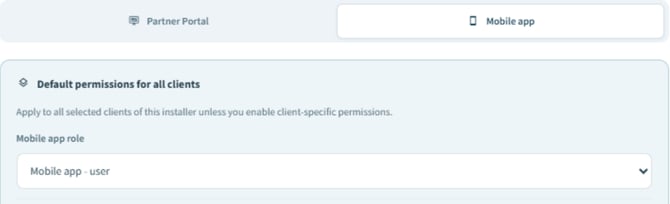 Die Standardrolle für die ausgewählten Kunden der mobilen App.
Erweitern Sie die Rolle für eine bestimmte Aufgabe mit Extra permissions. Beispielsweise erlaubt Trigger outputs das Auslösen von Ausgängen.
 Eine zusätzliche Berechtigung für die mobile App.
Prüfen Sie auch hier Granted permissions. In diesem Beispiel umfasst die Rolle User Berechtigungen für Zeitpläne, Livestream und System. Die gewählte Basisrolle und mögliche Einschränkungen bestimmen die tatsächlichen Möglichkeiten.
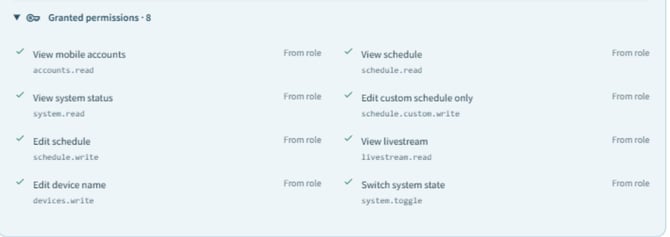 Die erteilten Berechtigungen des angezeigten App-Profils.
Verwenden Sie das Cloud-Portal für diese erweiterten App-Einstellungen. Die Verwaltungsmöglichkeiten in der mobilen App selbst sind eingeschränkter.
6 Passen Sie die Funktionen der mobilen App an
Unter Additional access settings können Sie Funktionen einschränken oder aktivieren. Einschränkungsoptionen gewähren keinen zusätzlichen Zugriff. Prüfen Sie sie zusammen mit Basisrolle, zusätzlichen Berechtigungen und Kundenauswahl.
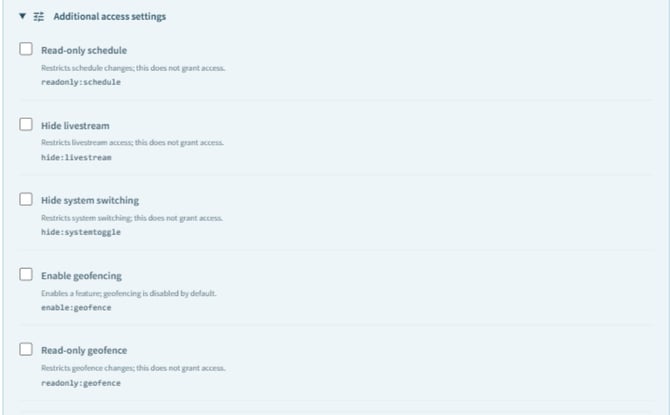 Zusätzliche Einstellungen für Zeitpläne, Livestream, Schaltung und Geofencing.
| Read-only schedule | Schränken Sie Änderungen an Zeitplänen ein. |
|---|---|
| Hide livestream | Schränken Sie den Livestream-Zugriff ein. |
| Hide system switching | Schränken Sie das Umschalten des Systemzustands ein. |
| Enable geofencing | Aktivieren Sie Geofencing; diese Funktion ist standardmäßig deaktiviert. |
| Read-only geofence | Schränken Sie Änderungen am Geofencing ein. |
Testen Sie die App nach der Konfiguration in der betreffenden Kundenumgebung. Prüfen Sie, ob die benötigten Funktionen funktionieren und die vorgesehenen Einschränkungen greifen.
7 Verwalten Sie Benutzergruppen
Verwenden Sie Groups in der Kontoübersicht, um ein Profil für mehrere Benutzer zu verwalten. Konfigurieren Sie Access und Permissions für die Gruppe und fügen Sie anschließend die betreffenden Konten hinzu.
Öffnen Sie im Konto die Registerkarte Group. Die angezeigte Option Individual access and permissions bedeutet, dass individuelle Einstellungen verwendet werden. Wählen Sie die passende Gruppe, wenn der Benutzer einem Gruppenprofil folgen soll.
 Die Auswahl zwischen individuellen Einstellungen und einem Gruppenprofil.
Richten Sie eine Gruppe ein und pflegen Sie sie
- Erstellen Sie eine Gruppe mit einem eindeutigen Namen, etwa Techniker Region Nord.
- Konfigurieren Sie die benötigten Anwendungen, Kunden und Basisberechtigungen für die Gruppe.
- Fügen Sie die betreffenden individuellen Konten hinzu und prüfen Sie den Zugriff mit einem Gruppenmitglied.
- Aktualisieren Sie die Gruppenmitgliedschaft, wenn sich Zuständigkeiten ändern oder ein Benutzer ausscheidet.
- Prüfen Sie bei jeder Gruppenänderung die Mitgliederliste sowie sonstige oder individuelle Zugriffe.
Halten Sie Ausnahmen überschaubar
Verwenden Sie Gruppen für wiederkehrende Aufgaben und ergänzen Sie nur notwendige Ausnahmen. Prüfen Sie bei überlappenden Einstellungen ausdrücklich, welche Aktionen der Benutzer tatsächlich ausführen kann.
8 Entziehen Sie den betreffenden Zugriff
Verwalten Sie Zugriffe innerhalb Ihrer eigenen Errichterorganisation. Prüfen Sie oben You are editing access for, um die aktuell bearbeitete Organisation zu bestätigen.
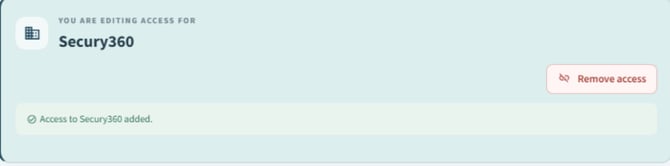 Der aktive Errichterkontext und die Schaltfläche Remove access.
- Prüfen Sie das Konto und den richtigen Errichterkontext.
- Entziehen Sie mit Remove access den betreffenden Errichterzugriff.
- Prüfen Sie Gruppenmitgliedschaften und weitere Zugriffe innerhalb Ihrer Organisation.
- Prüfen Sie, ob der Benutzer nicht mehr auf Ihre Kundenumgebungen zugreifen kann, und dokumentieren Sie die Änderung.
Das Konto kann bestehen bleiben, wenn weiterhin Zugriff über einen anderen Errichter vorhanden ist. Bestätigen Sie vor einer Sperrung den beabsichtigten Umfang und lassen Sie die Aktion von einem autorisierten Administrator ausführen. Bei einem gesperrten Konto kann Unblock account angezeigt werden.
Benötigen Sie Zugriff über mehrere Errichter? Nur Secury360 kann einen Benutzer mit mehreren Errichtern verknüpfen. Wenden Sie sich dafür an support@secury-360.com.
 Schaltfläche zum Aufheben einer Kontosperre.
Schnelle Prüfungen bei Problemen
| Kunde fehlt | Prüfen Sie Access, Anwendung und Errichterkontext. |
|---|---|
| Aktion nicht verfügbar | Prüfen Sie Base role, Extra permissions und Additional access settings. |
| Berechtigungen unterscheiden sich je Kunde | Prüfen Sie kundenspezifische Ausnahmen und das Gruppenprofil. |
| Nach einer Änderung | Öffnen Sie die Einstellungen erneut und testen Sie erlaubte sowie ausgeschlossene Aktionen. |