
1 Trova o crea un account
Apri Account management. Usa Accounts per cercare un utente e Add account per aggiungere un account. Verifica prima che non esista già. Usa Groups per gestire i gruppi e Roles and permissions per aprire la panoramica dei ruoli.
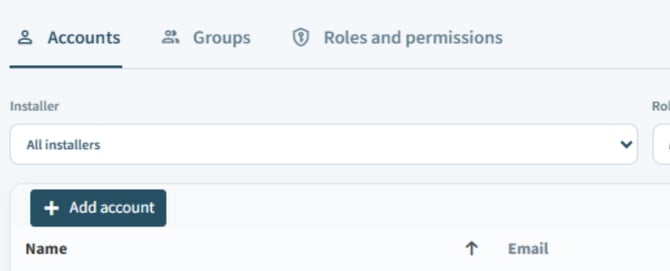 Accounts e il pulsante Add account.
In Account, controlla nome, indirizzo e-mail e Preferred language. Usa un account individuale e verifica che si tratti della persona corretta prima di modificare l’accesso.
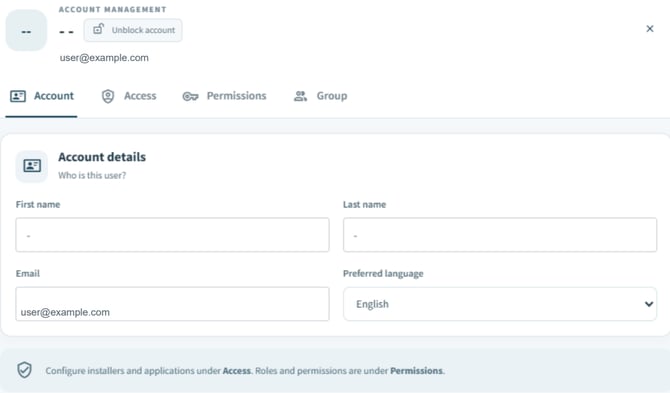 Dettagli dell’account e le quattro schede di gestione.
2 Configura l’accesso
Access definisce a quali ambienti una persona può accedere. Seleziona prima l’installatore con cui lavori. Poi abilita Partner Portal e/o Mobile app. La selezione dei clienti per un’applicazione non sostituisce quella per l’altra.
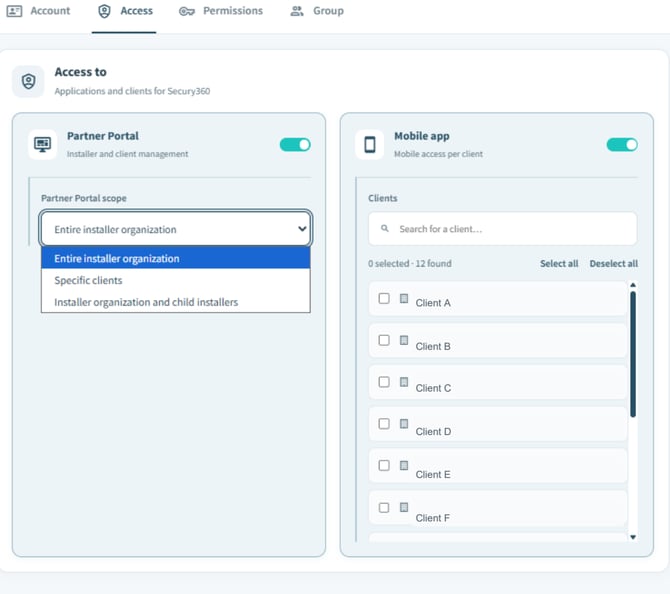 Seleziona l’ambito di accesso al portale e scegli i clienti per l’app.
| Entire installer organization | Accesso all’intera organizzazione dell’installatore. |
|---|---|
| Specific clients | Limita l’accesso al portale ai clienti selezionati. |
| Installer organization and child installers | Includi gli installatori subordinati nell’ambito di accesso. |
In Mobile app → Clients, seleziona i clienti necessari. Usa la ricerca per una selezione mirata. Controlla la selezione prima di passare a Permissions.
3 Imposta le autorizzazioni del portale
Apri Permissions → Partner Portal. Seleziona una Base role adatta all’attività. Reader è un punto di partenza per consultare le informazioni; i ruoli tecnici e amministrativi sono adatti alle attività che richiedono più autorizzazioni.
 Scegli il ruolo di base per il Partner Portal.
Autorizzazioni aggiuntive
Estendi il ruolo di base solo quando necessario. Alcuni esempi sono Edit zones, Edit custom schedule only e Create accounts and edit access. Remove installer access and manage managers offre ampie capacità amministrative; assegnalo in modo selettivo.
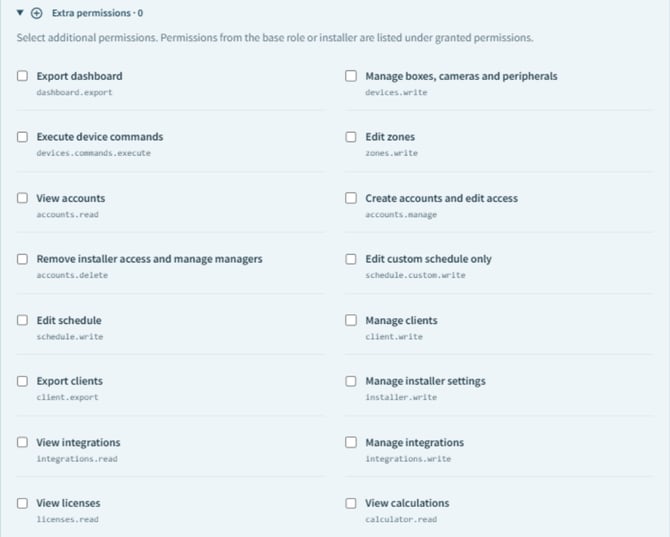 Una selezione di autorizzazioni aggiuntive per il portale.
La gestione delle SIM prevede opzioni separate: View SIM data per consultare le informazioni e Manage SIMs per la gestione.
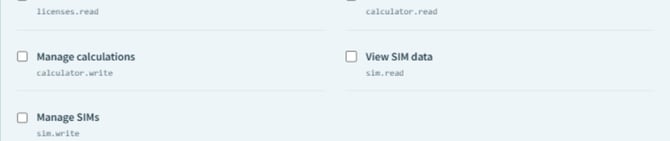 Autorizzazioni per visualizzare e gestire le schede SIM.
4 Controlla le autorizzazioni concesse
Espandi Granted permissions per esaminare le autorizzazioni assegnate. L’elenco permette di verificare cosa consentono il ruolo di base e le integrazioni nell’ambito di questo installatore. From role indica un’autorizzazione fornita dal ruolo.
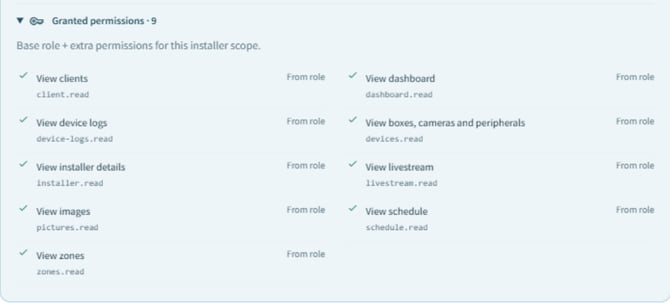 Autorizzazioni concesse per un ruolo del portale.
Eccezioni per cliente
Se sono selezionati più clienti per l’accesso, puoi configurare eccezioni per cliente. Le impostazioni predefinite si applicano ai clienti senza eccezioni. La sezione delle eccezioni non compare quando è selezionato un solo cliente.
| Default | Client Technician per il cliente A e il cliente B. |
|---|---|
| Eccezione per il cliente B | Reader, eventualmente esteso con Edit zones se necessario. |
| Verifica | Prova la gestione tecnica per A e l’accesso più limitato per B. |
Dopo ogni modifica, prova sia un’azione consentita sia una esclusa. Un’autorizzazione aggiuntiva non concede da sola l’accesso a un cliente non selezionato in Access.
5 Configura le autorizzazioni dell’app mobile
Apri Permissions → Mobile app. Seleziona un ruolo di base in Default permissions for all clients. Administrator serve alla gestione degli utenti, User all’uso quotidiano senza gestione degli utenti e Viewer all’accesso limitato.
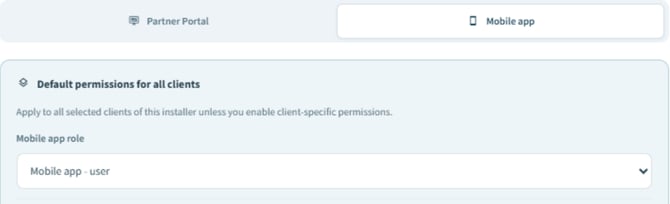 Il ruolo predefinito per i clienti selezionati nell’app mobile.
Usa Extra permissions per estendere il ruolo per un’attività specifica. Ad esempio, Trigger outputs aggiunge l’autorizzazione ad attivare le uscite.
 Un’autorizzazione aggiuntiva per l’app mobile.
Controlla anche qui Granted permissions. In questo esempio, il ruolo User include autorizzazioni per pianificazione, livestream e sistema. Il ruolo di base selezionato e le eventuali restrizioni determinano le funzionalità effettive.
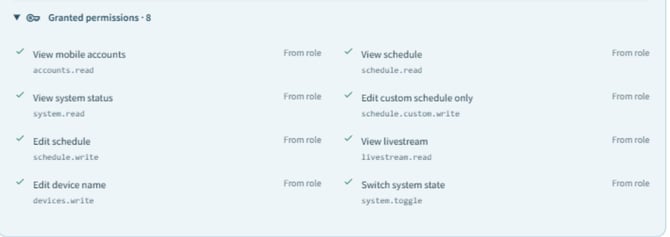 Le autorizzazioni concesse al profilo dell’app visualizzato.
Usa il portale Cloud per queste impostazioni avanzate dell’app. Le opzioni di gestione nell’app mobile stessa sono più limitate.
6 Modifica le funzioni dell’app mobile
In Additional access settings puoi limitare o abilitare le funzioni. Le opzioni di restrizione non concedono accesso aggiuntivo. Esaminale insieme al ruolo di base, alle autorizzazioni aggiuntive e alla selezione dei clienti.
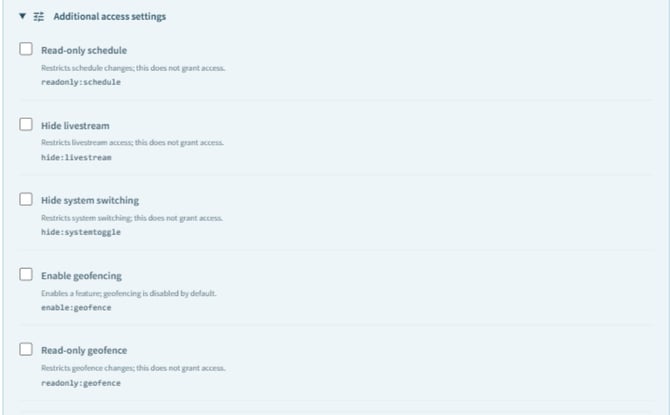 Impostazioni aggiuntive per pianificazioni, livestream, commutazione e geofencing.
| Read-only schedule | Limita le modifiche alle pianificazioni. |
|---|---|
| Hide livestream | Limita l’accesso al livestream. |
| Hide system switching | Limita la commutazione dello stato del sistema. |
| Enable geofencing | Abilita il geofencing; questa funzione è disabilitata per impostazione predefinita. |
| Read-only geofence | Limita le modifiche al geofencing. |
Dopo aver configurato queste impostazioni, prova l’app nell’ambiente del cliente interessato. Verifica che le funzioni necessarie funzionino e che le restrizioni previste siano applicate.
7 Gestisci i gruppi di utenti
Usa Groups nella panoramica degli account per gestire un profilo per più utenti. Configura Access e Permissions nel gruppo, poi aggiungi gli account interessati.
All’interno di un account, apri la scheda Group. L’opzione visualizzata Individual access and permissions indica che vengono usate impostazioni individuali. Seleziona il gruppo appropriato quando l’utente deve seguire un profilo di gruppo.
 La scelta tra impostazioni individuali e un profilo di gruppo.
Configura e mantieni un gruppo
- Crea un gruppo con un nome chiaro, ad esempio Tecnici regione Nord.
- Configura nel gruppo le applicazioni, i clienti e le autorizzazioni di base necessari.
- Aggiungi gli account individuali interessati e verifica l’accesso con un membro del gruppo.
- Aggiorna l’appartenenza al gruppo quando cambiano le responsabilità o un utente lascia l’organizzazione.
- Per ogni modifica al gruppo, controlla l’elenco dei membri ed eventuali altri accessi o accessi individuali.
Mantieni gestibili le eccezioni
Usa i gruppi per le attività ricorrenti e aggiungi solo le eccezioni necessarie. Se le impostazioni si sovrappongono, verifica esplicitamente quali azioni l’utente può effettivamente eseguire.
8 Revoca l’accesso interessato
Gestisci gli accessi all’interno della tua organizzazione di installazione. Controlla in alto You are editing access for per confermare l’organizzazione su cui stai lavorando.
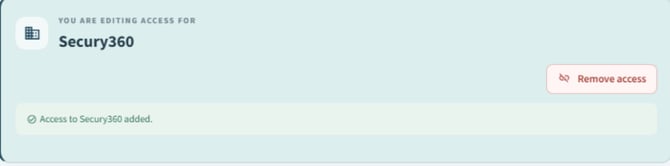 Il contesto dell’installatore attivo e il pulsante Remove access.
- Controlla l’account e il contesto dell’installatore corretto.
- Usa Remove access per revocare l’accesso relativo all’installatore interessato.
- Controlla le appartenenze ai gruppi e gli altri accessi nella tua organizzazione.
- Verifica che l’utente non possa più accedere agli ambienti dei tuoi clienti e registra la modifica.
L’account può rimanere se esiste ancora un accesso tramite un altro installatore. Conferma l’ambito previsto prima del blocco e fai eseguire l’azione da un amministratore autorizzato. Per un account bloccato può comparire Unblock account.
Serve l’accesso tramite più installatori? Solo Secury360 può collegare un utente a più installatori. Contatta support@secury-360.com per richiederlo.
 Pulsante per sbloccare un account.
Controlli rapidi per la risoluzione dei problemi
| Cliente assente | Controlla Access, l’applicazione e il contesto dell’installatore. |
|---|---|
| Azione non disponibile | Controlla Base role, Extra permissions e Additional access settings. |
| Autorizzazioni diverse per cliente | Controlla le eccezioni per cliente e il profilo di gruppo. |
| Dopo una modifica | Riapri le impostazioni e prova sia le azioni consentite sia quelle escluse. |