
1 Zoek of maak een account
Open Account management. Gebruik Accounts om een gebruiker te zoeken en Add account om een account toe te voegen. Controleer eerst of het account al bestaat. Gebruik Groups om groepen te beheren en Roles and permissions om het rollenoverzicht te openen.
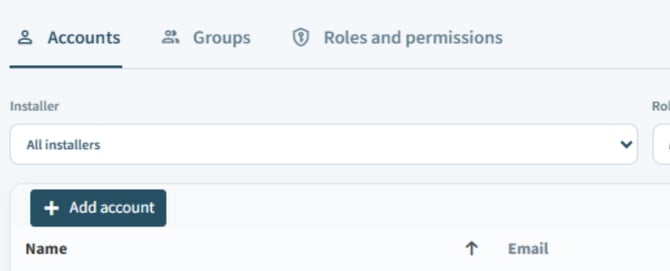 Accounts en de knop Add account.
Controleer onder Account de naam, het e-mailadres en Preferred language. Gebruik een individueel account en controleer of het om de juiste persoon gaat voordat u de toegang wijzigt.
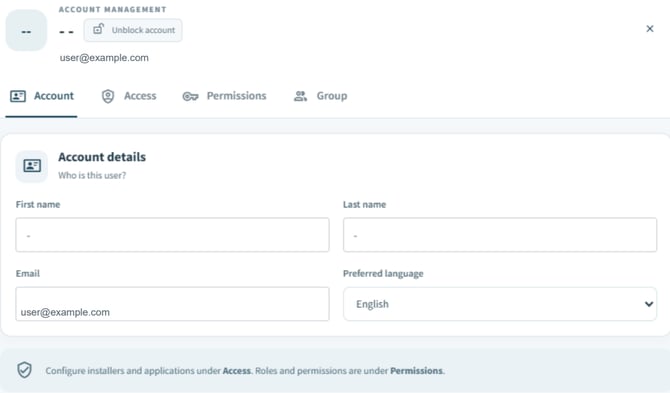 Accountgegevens en de vier beheertabbladen.
2 Configureer de toegang
Access bepaalt tot welke omgevingen iemand toegang heeft. Selecteer eerst de installateur waarmee u werkt. Schakel daarna Partner Portal en/of Mobile app in. De klantselectie voor de ene toepassing vervangt die voor de andere niet.
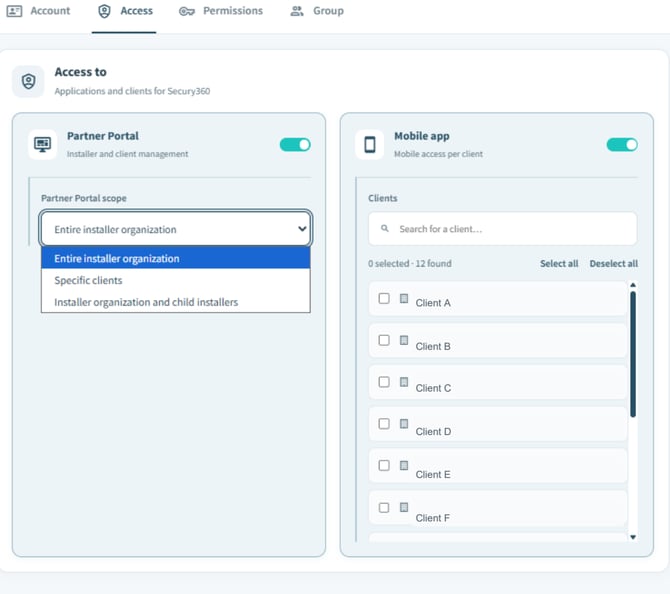 Selecteer het toegangsbereik voor het portaal en kies klanten voor de app.
| Entire installer organization | Toegang binnen de volledige installateursorganisatie. |
|---|---|
| Specific clients | Beperk de portaaltoegang tot geselecteerde klanten. |
| Installer organization and child installers | Neem onderliggende installateurs op in het toegangsbereik. |
Selecteer onder Mobile app → Clients de gewenste klanten. Gebruik de zoekfunctie om gericht te selecteren. Controleer de selectie voordat u naar Permissions gaat.
3 Stel portaalrechten in
Open Permissions → Partner Portal. Kies een Base role die bij de taak past. Reader is een uitgangspunt om informatie te bekijken; technische en beheerrollen zijn geschikt voor taken waarvoor meer rechten nodig zijn.
 Kies de basisrol voor het Partner Portal.
Extra rechten
Breid de basisrol alleen uit waar nodig. Voorbeelden zijn Edit zones, Edit custom schedule only en Create accounts and edit access. Remove installer access and manage managers biedt verregaande beheermogelijkheden; ken dit recht selectief toe.
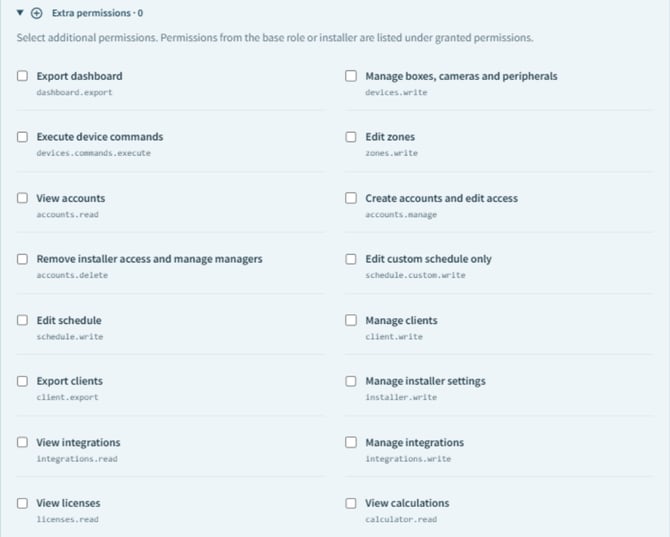 Een selectie van extra portaalrechten.
SIM-beheer heeft afzonderlijke opties: View SIM data om informatie te bekijken en Manage SIMs voor beheer.
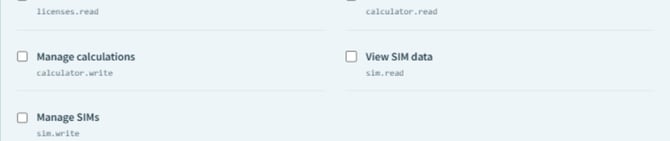 Rechten voor het bekijken en beheren van SIM-kaarten.
4 Controleer toegekende rechten
Klap Granted permissions open om de toegekende rechten te bekijken. Met deze lijst controleert u wat de basisrol en aanvullingen binnen het toegangsbereik van deze installateur toestaan. From role duidt een recht aan dat door de rol wordt verleend.
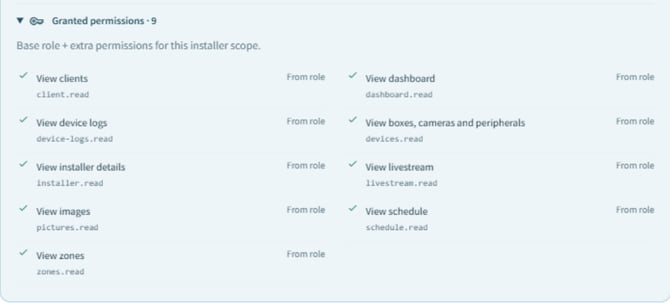 Toegekende rechten voor een portaalrol.
Uitzonderingen per klant
Bij klanttoegang met meerdere geselecteerde klanten kunt u uitzonderingen per klant instellen. De standaardinstellingen gelden voor klanten zonder uitzondering. Het onderdeel voor uitzonderingen verschijnt niet als slechts één klant is geselecteerd.
| Default | Client Technician voor klant A en klant B. |
|---|---|
| Uitzondering voor klant B | Reader, indien nodig aangevuld met Edit zones. |
| Controle | Test het technische beheer voor A en de beperktere toegang voor B. |
Test na elke wijziging zowel een toegestane als een uitgesloten handeling. Een extra recht verleent op zichzelf geen toegang tot een klant die niet onder Access is geselecteerd.
5 Stel rechten voor de mobiele app in
Open Permissions → Mobile app. Kies een basisrol onder Default permissions for all clients. Administrator is voor gebruikersbeheer, User voor dagelijks gebruik zonder gebruikersbeheer en Viewer voor beperkte toegang.
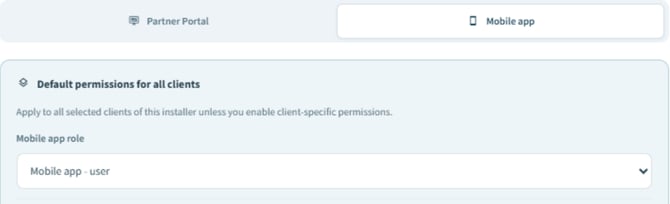 De standaardrol voor de geselecteerde klanten in de mobiele app.
Gebruik Extra permissions om de rol voor een specifieke taak uit te breiden. Trigger outputs geeft bijvoorbeeld toestemming om uitgangen aan te sturen.
 Een extra recht voor de mobiele app.
Controleer ook hier Granted permissions. In dit voorbeeld omvat de rol User rechten voor tijdschema’s, livestreams en het systeem. De gekozen basisrol en eventuele beperkingen bepalen de uiteindelijke mogelijkheden.
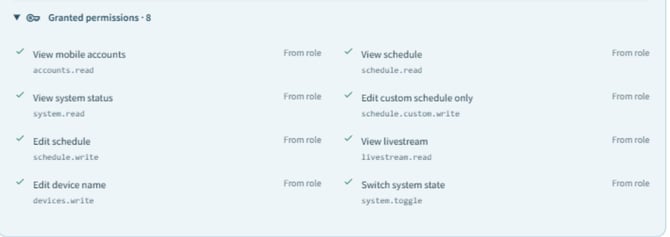 De toegekende rechten van het weergegeven app-profiel.
Gebruik het Cloudportaal voor deze geavanceerde app-instellingen. De beheermogelijkheden in de mobiele app zelf zijn beperkter.
6 Pas functies van de mobiele app aan
Onder Additional access settings kunt u functies beperken of inschakelen. Beperkingsopties verlenen geen extra toegang. Beoordeel ze samen met de basisrol, extra rechten en klantselectie.
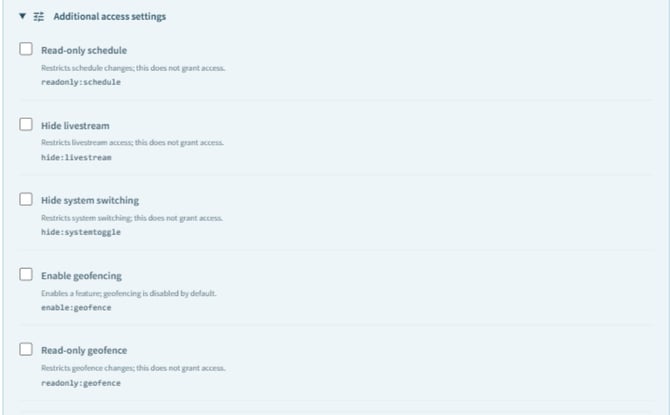 Aanvullende instellingen voor tijdschema’s, livestreams, schakelen en geofencing.
| Read-only schedule | Beperk wijzigingen aan tijdschema’s. |
|---|---|
| Hide livestream | Beperk toegang tot livestreams. |
| Hide system switching | Beperk het wijzigen van de systeemstatus. |
| Enable geofencing | Schakel geofencing in; deze functie is standaard uitgeschakeld. |
| Read-only geofence | Beperk wijzigingen aan geofencing. |
Test de app na het instellen in de betreffende klantomgeving. Controleer of de benodigde functies werken en de beoogde beperkingen gelden.
7 Beheer gebruikersgroepen
Gebruik Groups in het accountoverzicht om een profiel voor meerdere gebruikers te beheren. Stel Access en Permissions op de groep in en voeg daarna de betreffende accounts toe.
Open binnen een account het tabblad Group. De weergegeven optie Individual access and permissions geeft aan dat individuele instellingen worden gebruikt. Kies de juiste groep als de gebruiker een groepsprofiel moet volgen.
 De keuze tussen individuele instellingen en een groepsprofiel.
Stel een groep in en onderhoud deze
- Maak een groep met een duidelijke naam, zoals Technici regio Noord.
- Stel de benodigde toepassingen, klanten en basisrechten op de groep in.
- Voeg de betreffende individuele accounts toe en controleer de toegang met een groepslid.
- Werk het groepslidmaatschap bij als verantwoordelijkheden veranderen of een gebruiker vertrekt.
- Controleer bij elke groepswijziging de ledenlijst en eventuele andere of individuele toegang.
Houd uitzonderingen beheersbaar
Gebruik groepen voor terugkerende taken en voeg alleen de nodige uitzonderingen toe. Controleer bij overlappende instellingen expliciet welke handelingen de gebruiker daadwerkelijk kan uitvoeren.
8 Trek de betreffende toegang in
Beheer toegang binnen uw eigen installateursorganisatie. Controleer bovenaan You are editing access for om te bevestigen met welke organisatie u werkt.
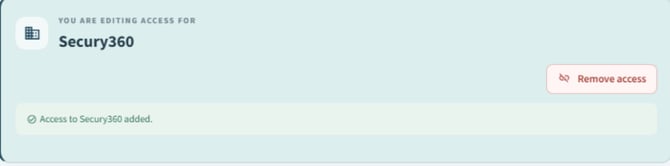 De actieve installateurscontext en de knop Remove access.
- Controleer het account en de juiste installateurscontext.
- Gebruik Remove access om de betreffende installateurstoegang in te trekken.
- Controleer groepslidmaatschappen en andere toegang binnen uw organisatie.
- Controleer of de gebruiker geen toegang meer heeft tot uw klantomgevingen en leg de wijziging vast.
Het account kan blijven bestaan als er nog toegang via een andere installateur is. Bevestig vóór het blokkeren het beoogde bereik en laat een bevoegde beheerder de handeling uitvoeren. Bij een geblokkeerd account kan Unblock account worden getoond.
Toegang via meerdere installateurs nodig? Alleen Secury360 kan een gebruiker aan meerdere installateurs koppelen. Neem hiervoor contact op via support@secury-360.com.
 Knop om een accountblokkering op te heffen.
Snelle controles bij problemen
| Klant ontbreekt | Controleer Access, de toepassing en de installateurscontext. |
|---|---|
| Handeling niet beschikbaar | Controleer Base role, Extra permissions en Additional access settings. |
| Rechten verschillen per klant | Controleer de uitzonderingen per klant en het groepsprofiel. |
| Na een wijziging | Open de instellingen opnieuw en test zowel toegestane als uitgesloten handelingen. |