Configurare un’integrazione
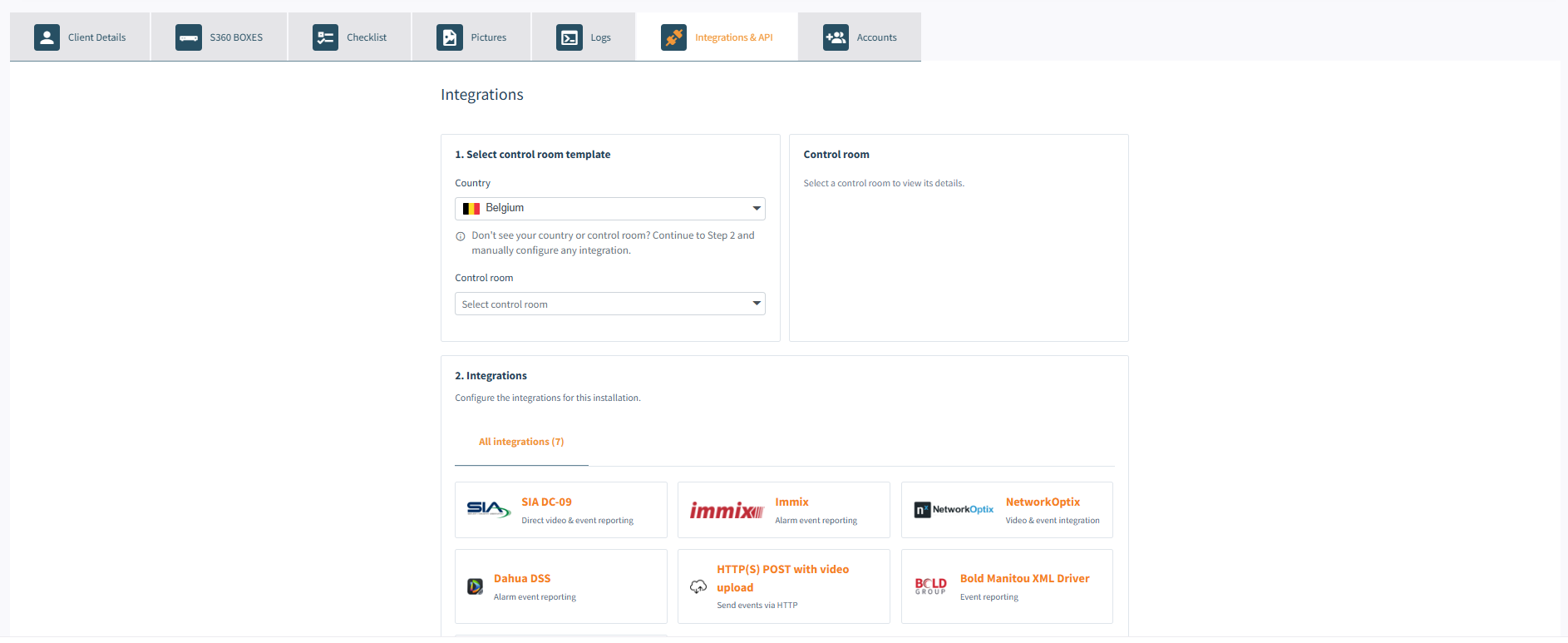
- Aprire Integrations API. In Select a control room template scegliere prima il paese e poi la centrale operativa. Se non è elencata, proseguire con la configurazione manuale al passaggio 2.
- In All integrations selezionare l’integrazione richiesta. Le opzioni visibili includono SIA DC-09, Immix, Network Optix, Dahua DSS, HTTP(S) POST with video upload e Bold Manitou XML Driver.
- Compilare i campi dell’integrazione e verificarne lo stato attivo in Configured integrations.
- Selezionare i tipi di evento che il ricevitore deve ricevere.
- Se necessario, usare Send intrusion test event per verificare la connessione con il ricevitore.
- Selezionare Save.
Campi SIA DC-09
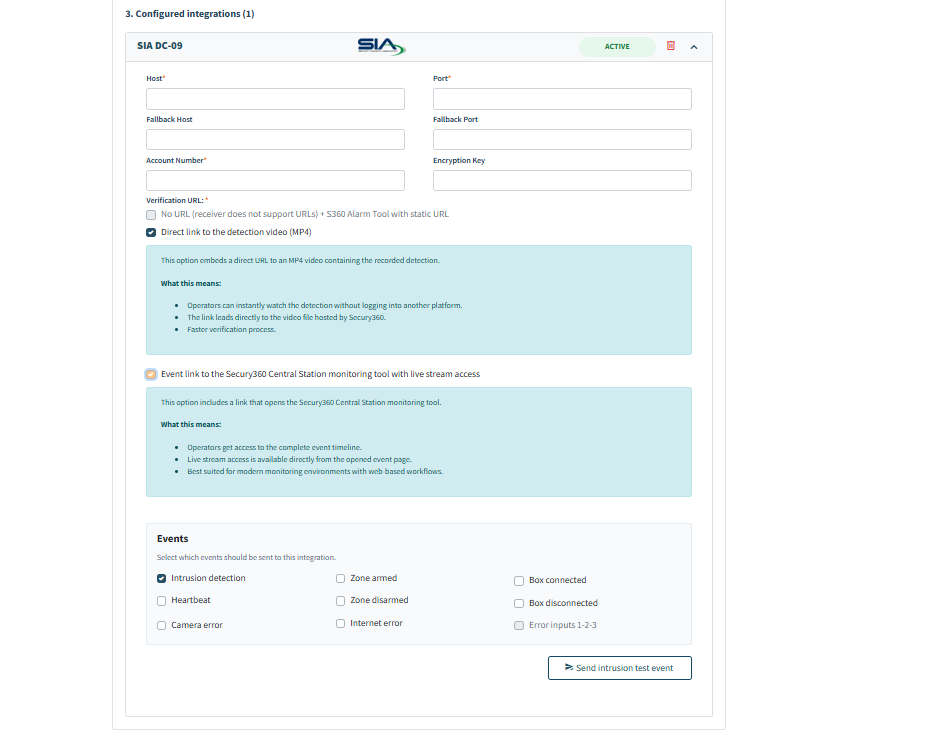
Inserire Host e Port principali, gli eventuali Fallback Host e Fallback Port, Account Number (PROM) ed Encryption Key se è richiesta la crittografia. Per Verification URL scegliere No URL (link statico a S360 Alarm Tool), un link MP4 diretto al video di rilevamento oppure un link all’evento con livestream.
Integrazione SIA-DC-09
Tramite SIA-DC-09, Secury360 può inviare un evento a un ricevitore.
Configurazione
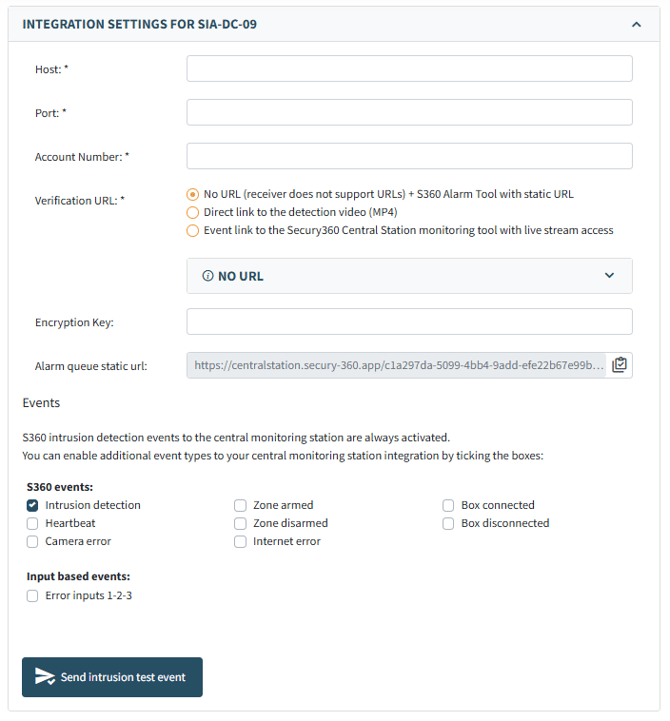
Per abilitare SIA-DC-09, inserisci:
| Impostazione | Descrizione |
|---|---|
| HOST IP | Indirizzo IP del ricevitore |
| PORT | Porta del ricevitore |
| ACCOUNT NUMBER | Numero PROM del ricevitore |
| ENCRYPTION KEY (facoltativa) | Se è richiesta la crittografia del messaggio |
| EVENTS | Abilita altri tipi di evento per l’integrazione con la centrale selezionando le caselle mostrate sotto. |
1. Verification URL: opzione ‘No URL’

Il ricevitore della centrale selezionato non supporta URL dinamici nei messaggi degli eventi. Secury360 fornisce in anticipo un collegamento statico allo S360 Alarm Tool.
Cosa significa:
- L’operatore può vedere tutti i dati dell’evento direttamente nello S360 Alarm Tool.
- Il messaggio SIA non include un collegamento diretto alle immagini video.
- Gli operatori devono accedere allo S360 Alarm Tool per consultare tutti i dettagli dell’evento.
2. Verification URL: collegamento diretto al video di rilevamento (MP4)

Questa opzione inserisce un URL diretto a un video MP4 con il rilevamento registrato.
- Gli operatori possono vedere subito il rilevamento senza accedere a un’altra piattaforma.
- Il collegamento apre direttamente il file video ospitato da Secury360.
- Il processo di verifica è più rapido.
3. Verification URL: collegamento all’evento nella centrale Secury360 con accesso alle dirette

Questa opzione include un collegamento che apre lo strumento di monitoraggio Secury360 Central Station.
- Gli operatori accedono alla cronologia completa dell’evento.
- La pagina dell’evento offre accesso diretto allo streaming in diretta.
- È adatta alle centrali moderne con procedure basate sul web.
Strumento di monitoraggio Secury360 Central Station:
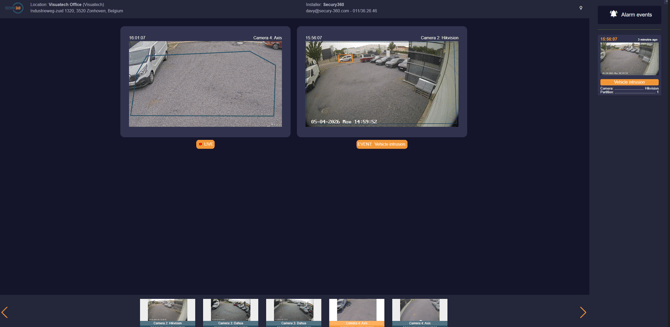
Quando gli eventi selezionati si verificano o vengono risolti, vengono inviati i seguenti codici SIA:
| Evento S360 | Codice SIA | Codice SIA di ripristino |
|---|---|---|
| Rilevamento di intrusione | BA | |
| Heartbeat | RP | |
| Errore telecamera | RT | |
| Zona inserita | CG | |
| Zona disinserita | OG | |
| Errore Internet | LT | |
| Box collegato | AR | |
| Box scollegato | AT | |
| Errore ingresso sabotaggio | TA | TR |
| Errore ingresso incendio | FA | FR |
| Errore ingresso mancanza alimentazione | AT | AR |
Integrazione IMMIX
Tramite IMMIX, in caso di rilevamento viene inviata un’e-mail alla centrale con:
- Dettagli dell’allarme: luogo, ora e telecamera.
- Un collegamento alla clip video del rilevamento.
Configurazione
Inserisci i seguenti dati:
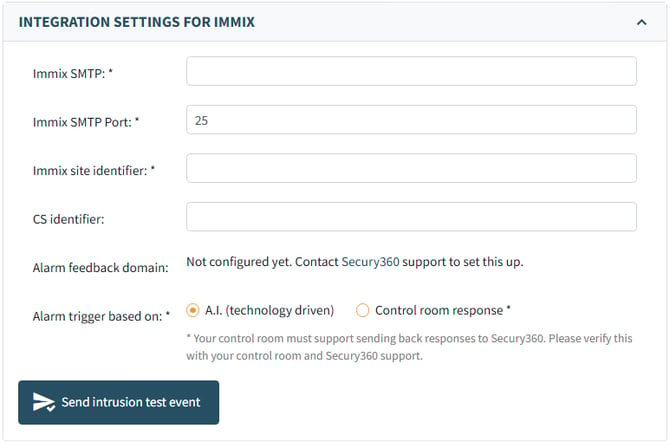
- Indirizzo IP della centrale.
- Porta della centrale.
- ID IMMIX univoco.
Se è necessario un riscontro dalla centrale, inserisci:
- Nome utente dell’indirizzo di riscontro (username@domain).
- Dominio dell’indirizzo di riscontro.
Puoi inoltre scegliere se il trigger di allarme si basa sul rilevamento AI o sulla risposta della centrale.
Integrazione GENETEC
Secury360 può inviare eventi di rilevamento di intrusione direttamente a Genetec.
Configurazione
Inserisci:
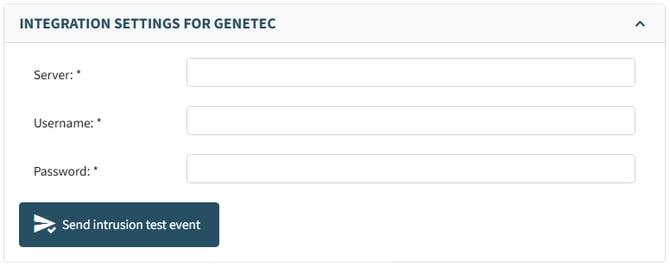
- Indirizzo IP del server Genetec.
- Nome utente dell’API.
- Password dell’API.
Integrazione NETWORK OPTIX
Secury360 supporta Network Optix VMS per la gestione e la registrazione video.
Passaggio 1: Installare l’HDD
Prima di abilitare Network Optix, assicurati che un HDD sia installato.
Consulta Installare un HDD da 2,5 pollici nello S360 Box V3 oppure Installare un HDD da 3,5 pollici nello S360 Box V3.
Passaggio 2: Configurazione nel portale Cloud
- Abilita Network Optix VMS:
- Vai a Clients > S360 boxes > Actions > Settings.
- Seleziona la casella per abilitare Network Optix.
- Fai clic su ‘Mount HDD’, quindi su ‘Save’.
- Lo S360 box si riavvia. Quando torna online, il software Network Optix è in esecuzione.
- Inserisci nome utente e password Network Optix per le funzioni aggiuntive.
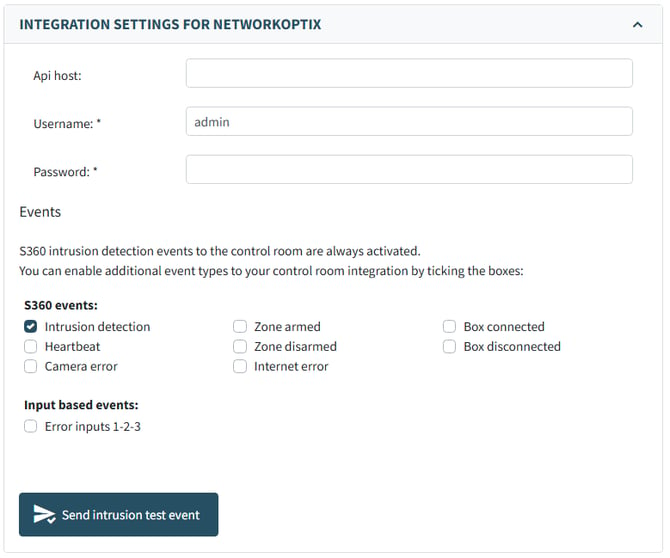
Per la prima configurazione è richiesta una connessione locale.
Passaggio 3: Scaricare e configurare Network Optix
- Scarica il software Network Optix Client da nxvms.com/download.
- Apri il Network Optix Client: lo S360 box compare come nuovo server.
- Configura le impostazioni nel client Network Optix.
Per registrare video serve una chiave di licenza Network Optix.
Passaggio 4: Abilitare registrazione e regole evento
- La registrazione richiede una chiave di licenza Network Optix.
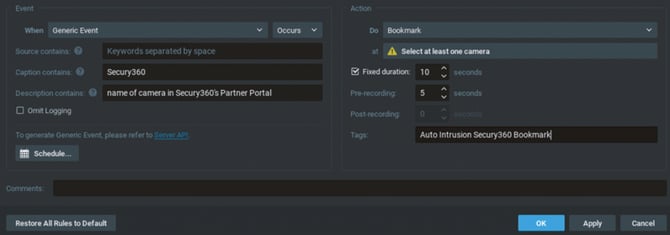
- Aggiungi una Event Rule in Network Optix per registrare i rilevamenti come segnalibri:
- Fai clic con il pulsante destro su ‘Notifications’ e seleziona ‘Event Rules…’.
- Fai clic su ‘+ Add’.
- Configura la regola secondo le tue esigenze.
Passaggio 5: Abilitare l’autenticazione digest
Per consentire gli eventi Secury360 in Network Optix:
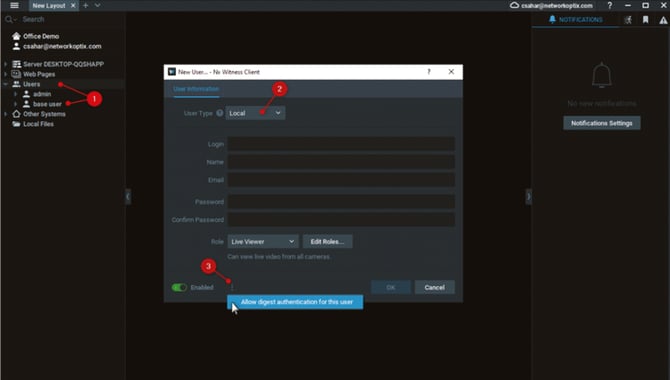
- Fai clic con il pulsante destro su un Local user esistente e seleziona User settings, oppure crea un nuovo utente.
- Fai clic sui tre punti verticali e abilita ‘Allow digest authentication for this user’.
- Fai clic su OK per salvare.