Een integratie instellen
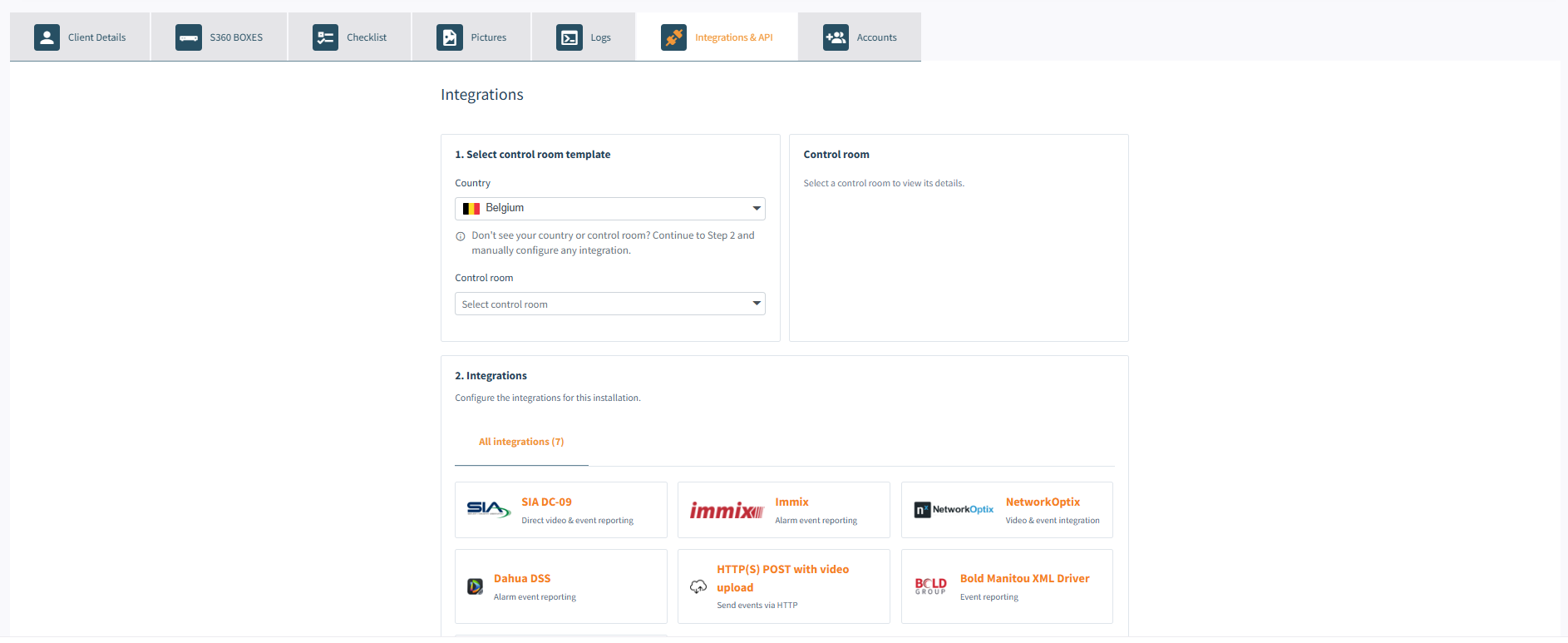
- Open Integrations API. Kies bij Select a control room template eerst het land en daarna de meldkamer. Staat de meldkamer er niet bij, ga dan verder met de handmatige configuratie in stap 2.
- Kies bij All integrations de gewenste integratie. Zichtbare opties zijn onder meer SIA DC-09, Immix, Network Optix, Dahua DSS, HTTP(S) POST with video upload en Bold Manitou XML Driver.
- Vul de integratievelden in en controleer de actieve status bij Configured integrations.
- Selecteer de gebeurtenistypen die de ontvanger moet ontvangen.
- Gebruik indien nodig Send intrusion test event om de verbinding met de ontvanger te controleren.
- Kies Save.
Velden voor SIA DC-09
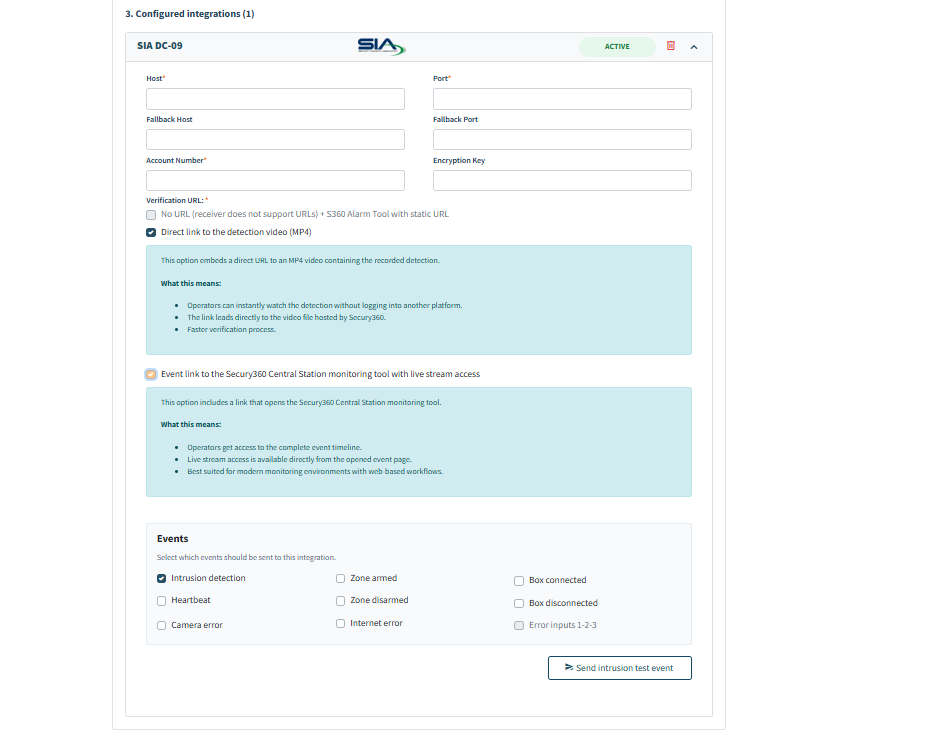
Vul de primaire Host en Port in, eventueel Fallback Host en Fallback Port, Account Number (PROM) en een Encryption Key wanneer versleuteling vereist is. Kies bij Verification URL voor No URL (statische link naar de S360 Alarm Tool), een directe MP4-link naar de detectievideo of een gebeurtenislink met livestream.
SIA-DC-09-integratie
Via SIA-DC-09 kan Secury360 een gebeurtenis naar een ontvanger sturen.
Configuratie
Vul de volgende gegevens in om SIA-DC-09 in te schakelen:
| Instelling | Beschrijving |
|---|---|
| HOST IP | IP-adres van de ontvanger |
| PORT | Poort van de ontvanger |
| ACCOUNT NUMBER | PROM-nummer van de ontvanger |
| ENCRYPTION KEY (optioneel) | Wanneer het bericht versleuteld moet worden |
| EVENTS | Schakel extra gebeurtenistypen voor de meldkamerkoppeling in via de selectievakjes in onderstaande afbeelding. |
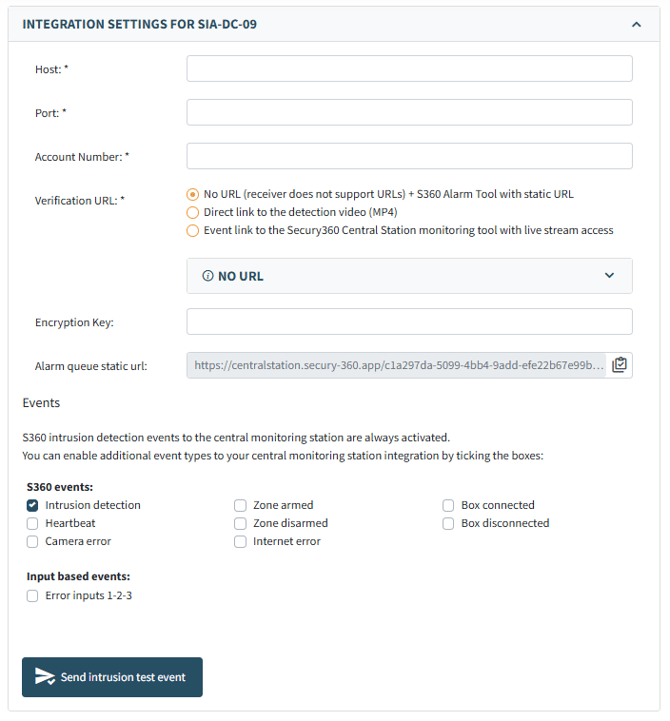
1. Verification URL: optie ‘No URL’

De geselecteerde meldkamerontvanger ondersteunt geen dynamische URL’s in gebeurtenisberichten. Secury360 verstrekt vooraf een vaste link naar de S360 Alarm Tool.
Dit betekent:
- De operator kan alle gebeurtenisgegevens rechtstreeks in de S360 Alarm Tool bekijken.
- Het SIA-bericht bevat geen directe link naar videobeelden.
- Operators moeten inloggen op de S360 Alarm Tool voor alle details van de gebeurtenis.
2. Verification URL: directe link naar de detectievideo (MP4)

Deze optie voegt een directe URL toe naar een MP4-video van de opgenomen detectie.
- Operators kunnen de detectie direct bekijken zonder op een ander platform in te loggen.
- De link opent rechtstreeks het videobestand dat door Secury360 wordt gehost.
- Dit versnelt het verificatieproces.
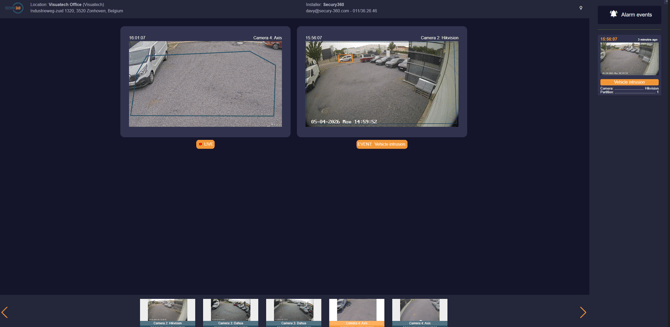
3. Verification URL: gebeurtenislink naar de Secury360-meldkamertool met toegang tot livestreams

Deze optie bevat een link die de Secury360 Central Station-monitoringtool opent.
- Operators krijgen toegang tot de volledige tijdlijn van de gebeurtenis.
- De geopende gebeurtenispagina biedt rechtstreeks toegang tot livestreams.
- Geschikt voor moderne meldkamers met webgebaseerde werkprocessen.
Secury360 Central Station-monitoringtool:
De volgende SIA-codes worden verzonden wanneer geselecteerde gebeurtenissen optreden of worden verholpen:
| S360-gebeurtenis | SIA-code | SIA-herstelcode |
|---|---|---|
| Inbraakdetectie | BA | |
| Heartbeat | RP | |
| Camerafout | RT | |
| Zone ingeschakeld | CG | |
| Zone uitgeschakeld | OG | |
| Internetfout | LT | |
| Box verbonden | AR | |
| Box losgekoppeld | AT | |
| Fout ingang sabotage | TA | TR |
| Fout ingang brand | FA | FR |
| Fout ingang stroomuitval | AT | AR |
IMMIX-integratie
Via IMMIX wordt bij een detectie een e-mail naar de meldkamer gestuurd met:
- Alarmgegevens: locatie, tijd en camera.
- Een link naar de videoclip van de detectie.
Configuratie
Vul de volgende gegevens in:
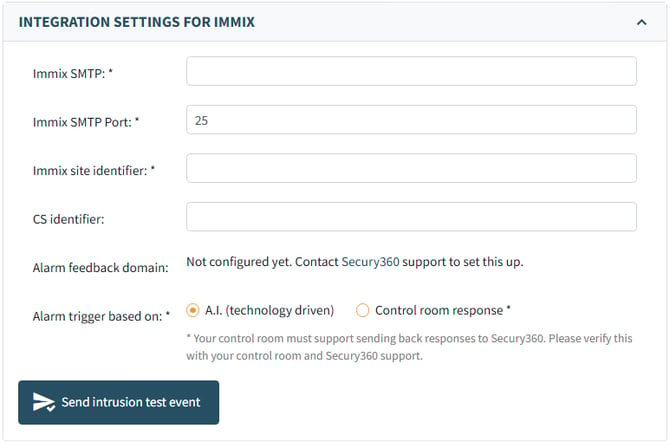
- IP-adres van de meldkamer.
- Poort van de meldkamer.
- Unieke IMMIX-ID.
Als terugkoppeling vanuit de meldkamer nodig is, vul dan in:
- Gebruikersnaam van het terugkoppeladres (username@domain).
- Domein van het terugkoppeladres.
U kunt ook instellen of de alarmtrigger gebaseerd is op AI-detectie of op de reactie van de meldkamer.
GENETEC-integratie
Secury360 kan inbraakdetectiegebeurtenissen rechtstreeks naar Genetec sturen.
Configuratie
Vul de volgende gegevens in:
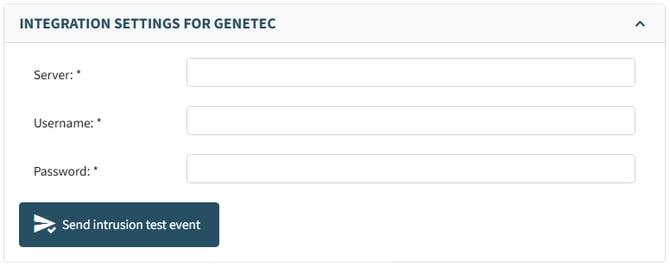
- IP-adres van de Genetec-server.
- Gebruikersnaam van de API.
- Wachtwoord van de API.
NETWORK OPTIX-integratie
Secury360 ondersteunt Network Optix VMS voor videobeheer en opnamen.
Stap 1: Een HDD installeren
Zorg dat een HDD is geïnstalleerd voordat u Network Optix inschakelt.
Zie Een 2,5-inch HDD in de S360 Box V3 monteren of Een 3,5-inch HDD in de S360 Box V3 monteren.
Stap 2: Configuratie in het Cloudportaal
- Schakel Network Optix VMS in:
- Ga naar Clients > S360 boxes > Actions > Settings.
- Vink het vakje aan om Network Optix in te schakelen.
- Klik op ‘Mount HDD’ en daarna op ‘Save’.
- De S360-box start opnieuw op. Zodra de box online is, draait de Network Optix-software.
- Voer uw Network Optix-gebruikersnaam en -wachtwoord in voor extra functies.
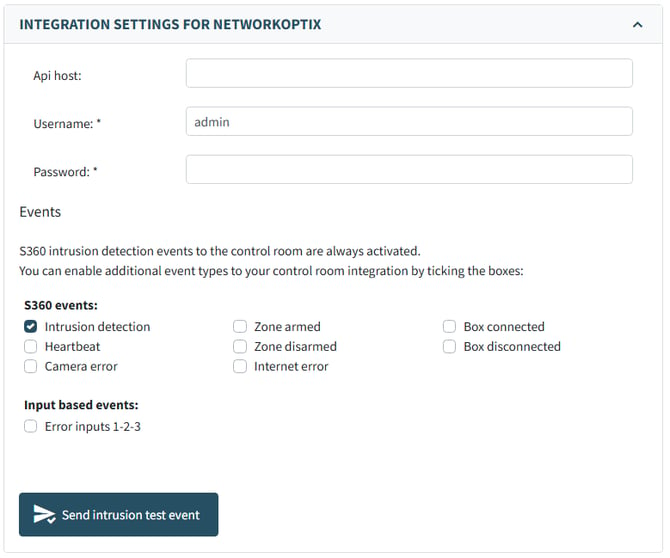
Voor de eerste installatie is een lokale verbinding vereist.
Stap 3: Network Optix downloaden en configureren
- Download de Network Optix Client-software via nxvms.com/download.
- Open de Network Optix Client. De S360-box verschijnt als nieuwe server.
- Configureer de instellingen in de Network Optix Client.
Om video op te nemen is een Network Optix-licentiesleutel vereist.
Stap 4: Opnamen en gebeurtenisregels inschakelen
- Voor video-opnamen is een Network Optix-licentiesleutel nodig.
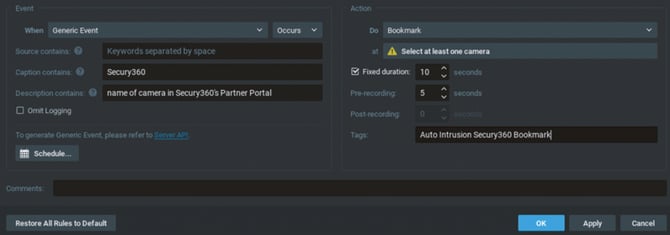
- Voeg in Network Optix een Event Rule toe om detecties als bladwijzers vast te leggen:
- Klik met de rechtermuisknop op ‘Notifications’ en kies ‘Event Rules…’.
- Klik op ‘+ Add’.
- Configureer de regel naar wens.
Stap 5: Digest-authenticatie inschakelen
Zo staat u gebeurtenissen van Secury360 in Network Optix toe:
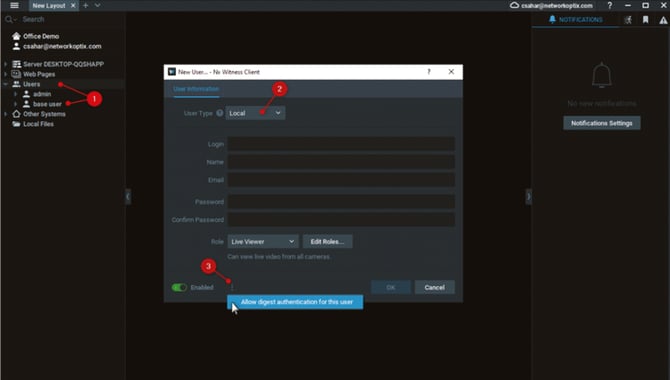
- Klik met de rechtermuisknop op een bestaande Local user en kies User settings, of maak een nieuwe gebruiker.
- Klik op de drie verticale puntjes en schakel ‘Allow digest authentication for this user’ in.
- Klik op OK om op te slaan.